
如何安装 WooCommerce 并设置您的商店
如果您想使用 WordPress 建立在线商店,您可能会使用WooCommerce。它是电子商务插件之王,它使在线销售变得非常简单。但是,如果您要安装 WooCommerce,您可能需要一些入门帮助。
在本文中,我们将指导您完成安装 WooCommerce 的整个过程,从 A 到 Z。我们将向您展示如何浏览插件的安装向导,并为您指出一些可用于配置其各种设置的资源。
我们开始吧!
步骤 1:安装 WooCommerce 并启动其安装向导
Contents
如果这是您第一次安装WordPress 插件,让我们来了解一下整个过程。设置 WooCommerce 的最简单方法是访问您的 WordPress 仪表板并转到插件 > 添加新插件。使用搜索栏查找“WooCommerce”(1),然后单击第一个结果旁边的立即安装 (2):
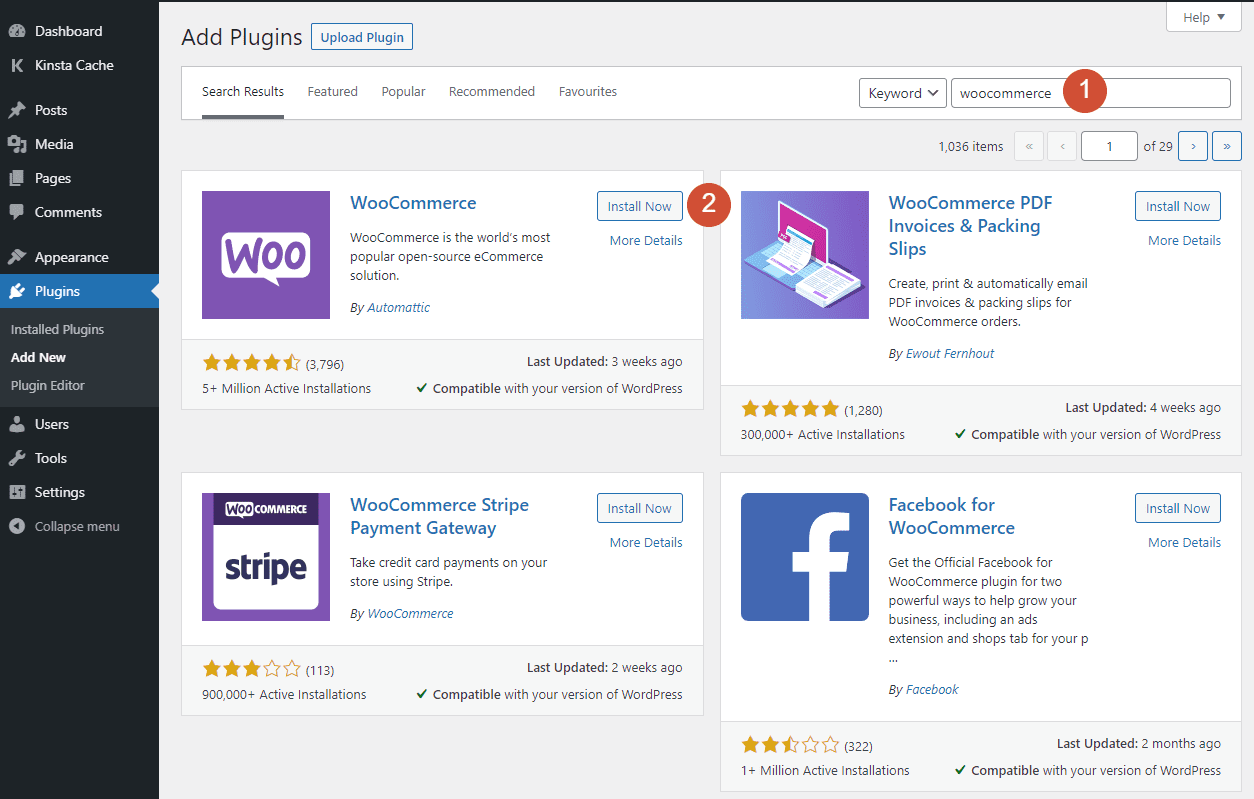
安装插件需要一点时间。安装完成后,点击 “激活” 按钮(替代 “立即安装” 选项)。
准备就绪后,插件将直接启动到设置向导,该向导将引导您完成启动和运行商店的基本步骤。请记住,您在此设置向导中所做的任何选择都不是永久的;如果您改变主意,您可以稍后调整其中的任何或所有选择。
第 2 步:设置商店详细信息
WooCommerce 设置向导的第一步是指定商店的基本详细信息。 其中包括其地址、国家、城市和邮政编码以及您的电子邮件地址:
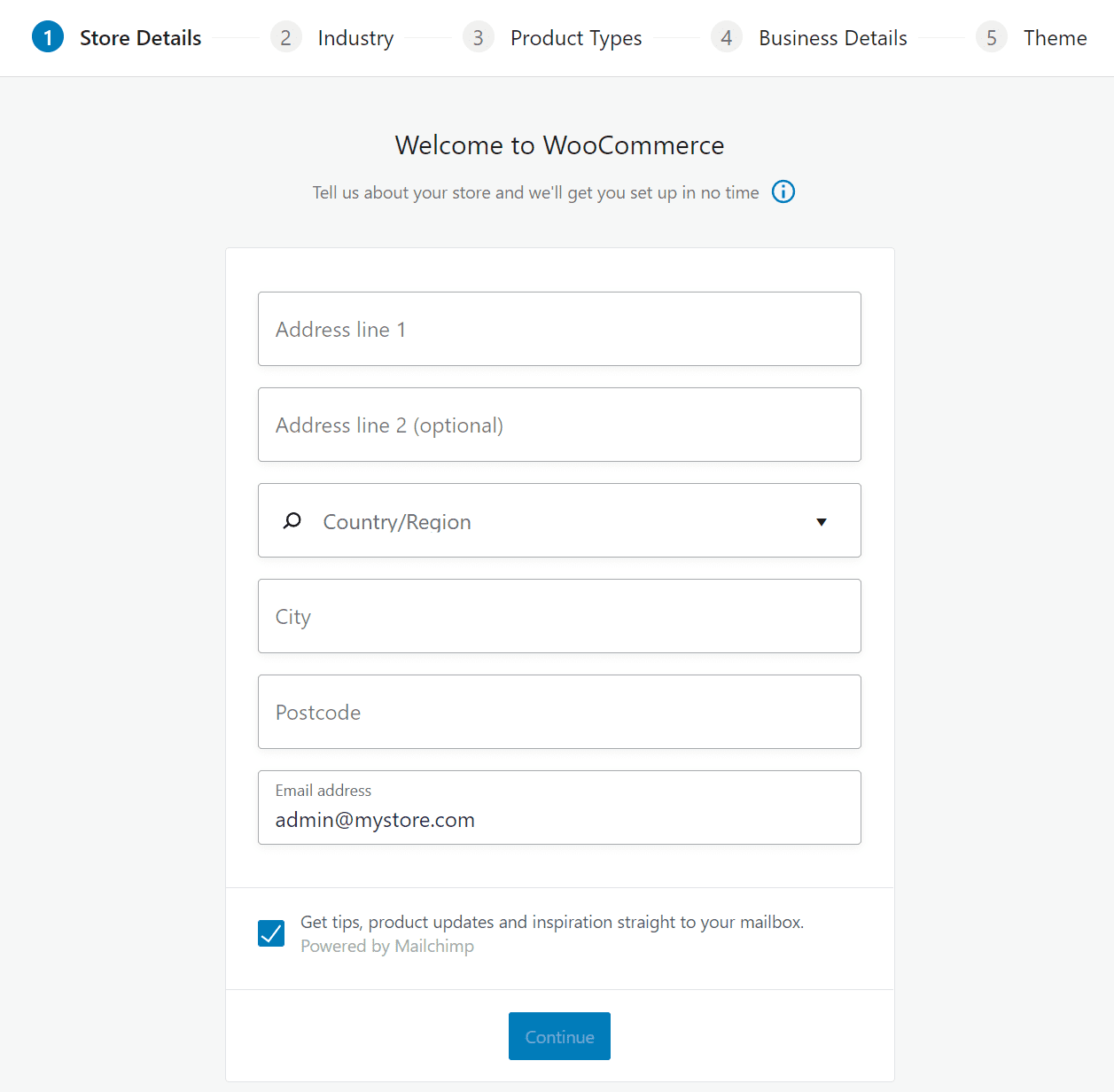
([^<]*)开设商店,请继续在此屏幕上添加其详细信息。另一方面,如果您计划从住宅地址在线销售产品,则需要在此处输入这些详细信息。
至于最后一个字段,请记住,WooCommerce 将使用您输入的任何电子邮件地址发送通知。这意味着它应该是您监控的地址,但最好不是个人地址(因为您可能会收到很多电子邮件)。
最后,您可以选择加入并接收来自 WooCommerce 的提示和营销电子邮件。如果您是该插件的新手,这些电子邮件可能会有所帮助。但是,是否接收它们是个人选择,并且不会影响您的商店。
步骤 3:指定商店所属行业
WooCommerce 向导中的第二个屏幕将要求您指定商店的行业。WooCommerce 将此信息用于开发目的。但是,您的选择不会影响插件提供的功能:
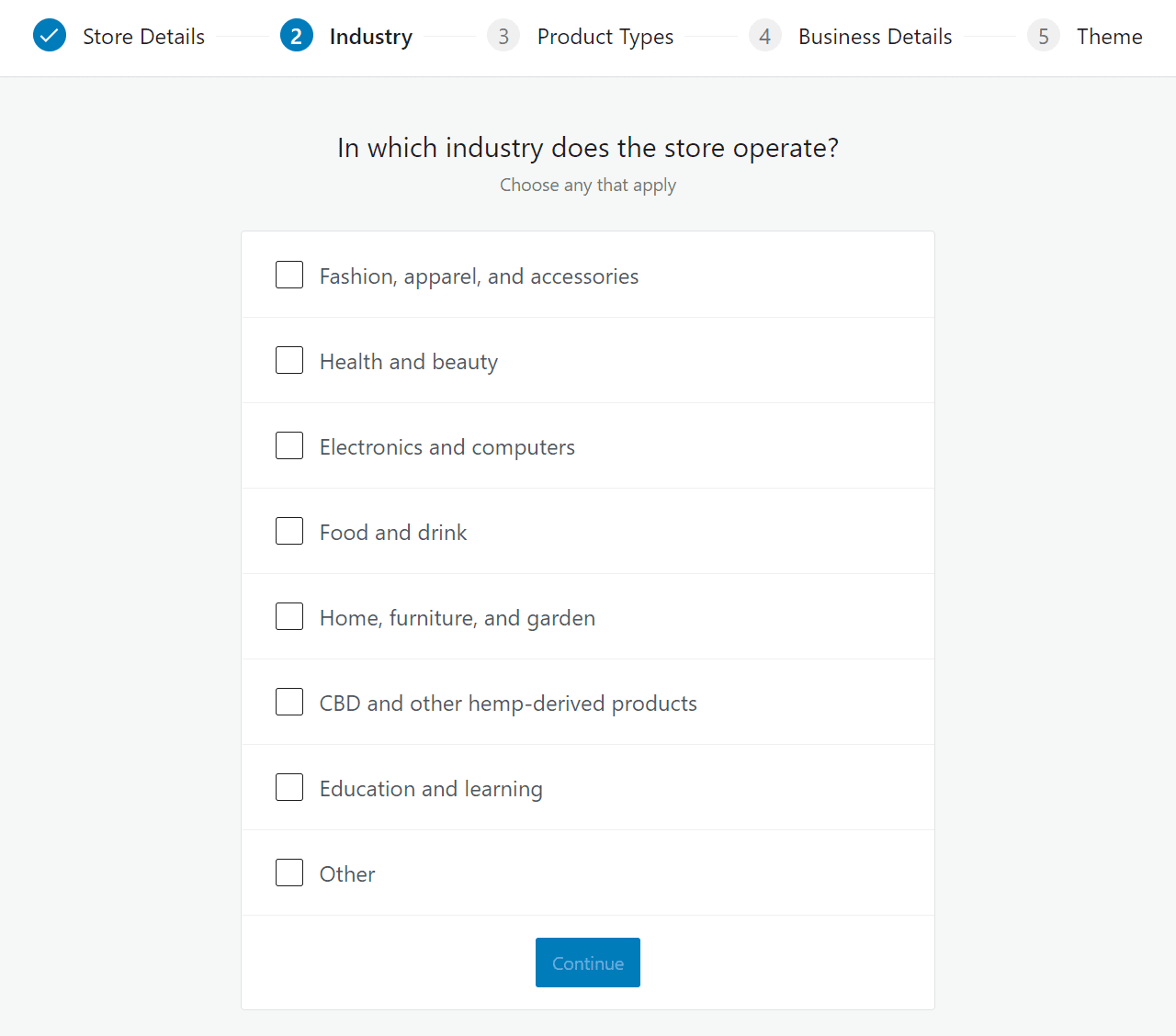
如果您计划在所有行业销售产品和/或服务,则可以选择多个行业。如果 WooCommerce 列出的行业均不符合您的商店描述,请继续并选择“其他”。
步骤4:选择您计划销售的产品类型
WooCommerce 可让您销售实体和数字产品和服务。但是,您也可以使用扩展程序扩展 WooCommerce 的功能以销售更多数字产品。这可以根据下图在 WooCommerce 中完成,也可以通过使用与 WooCommerce 集成的其他订阅插件、会员插件或预订插件来完成。
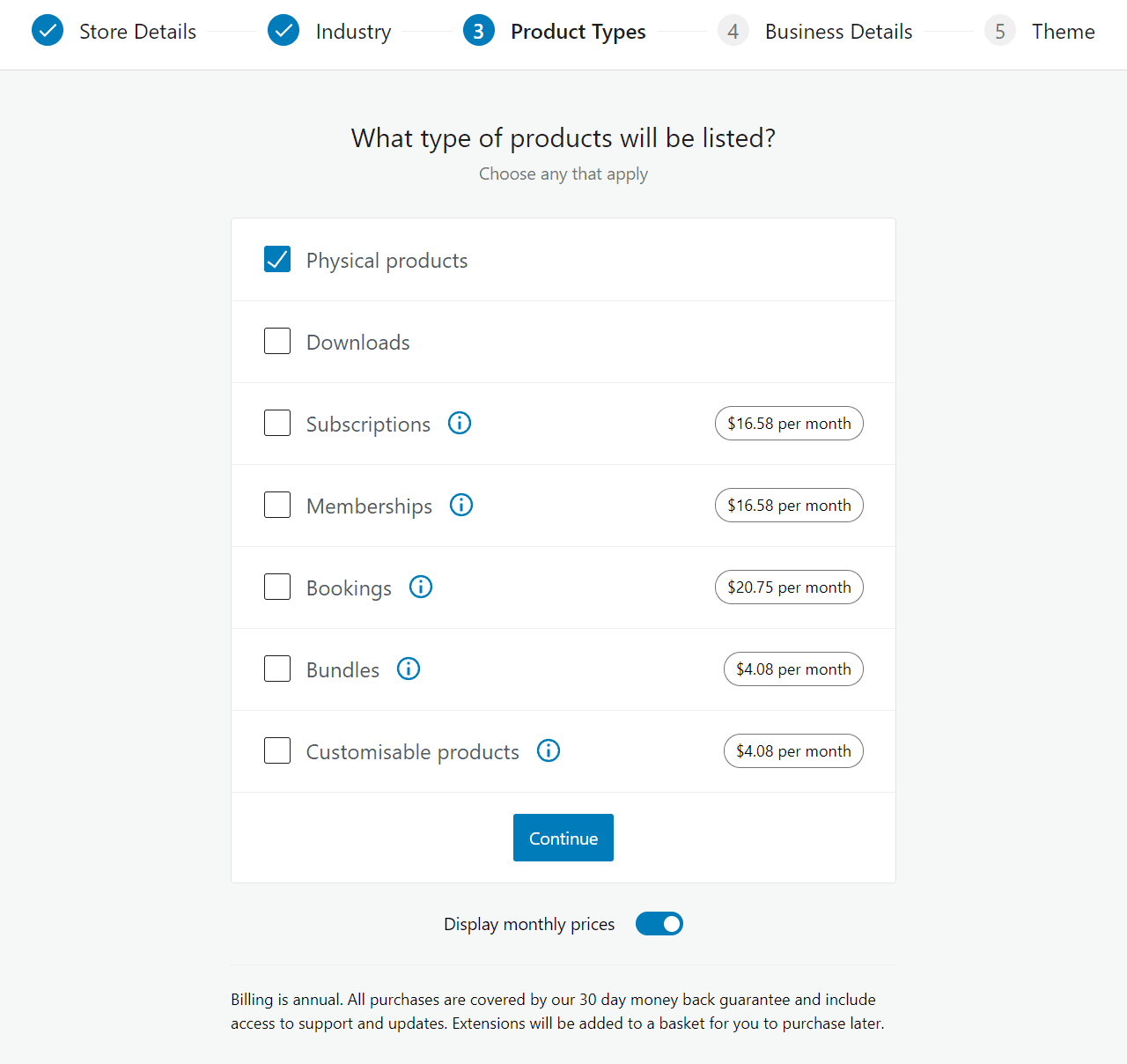
在此步骤中, 如果 您使用需要购买年度许可证的扩展程序,WooCommerce 将建议您可以销售的几种产品类型。但是,它将以月费的形式显示这些年度价格。
重要的是要明白,您不需要注册 WooCommerce 建议的任何扩展。有很多选项可以添加更便宜甚至免费的新产品类型。此外,如果您决定需要这些扩展,您可以随时将这些扩展添加到您的商店。
目前,只需在 “实体产品” 和 “下载”之间进行选择,或同时选择两者。您可以放心地忽略 WooCommerce 建议的其他产品类型并继续。
步骤5:添加有关您的业务模式的信息
在下一个屏幕上,WooCommerce 会询问您计划展示多少件产品,以及是否还会在其他店面销售这些产品:
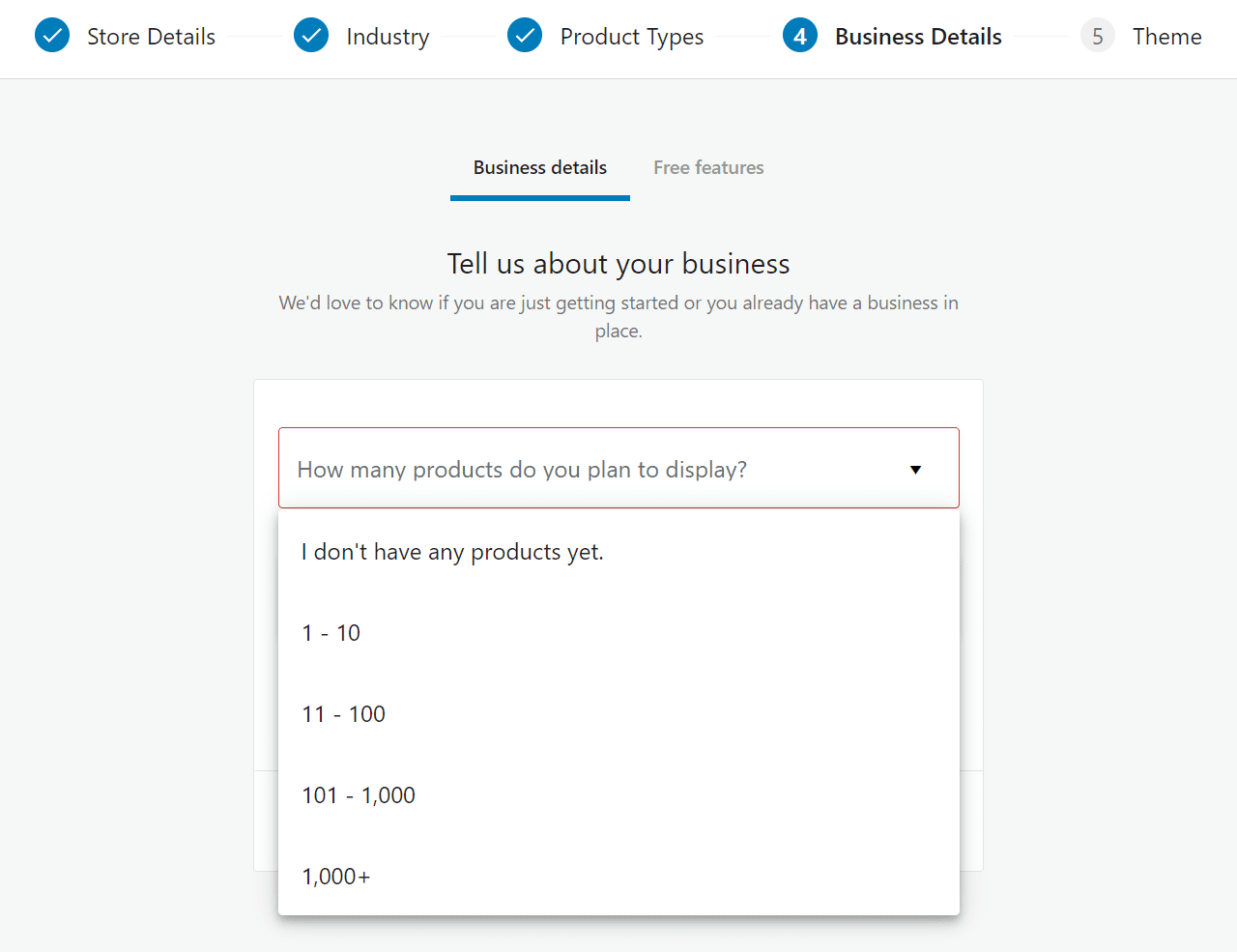
您在此处选择的答案不会影响 WooCommerce 提供的基本功能。但是,根据您的答案,插件可能会自动向您的商店添加一些免费扩展。
举个例子,如果你在“目前在其他地方销售?” 下 选择“是,在另一个平台上” 选项。WooCommerce会询问你当前的收入以及你使用的平台:
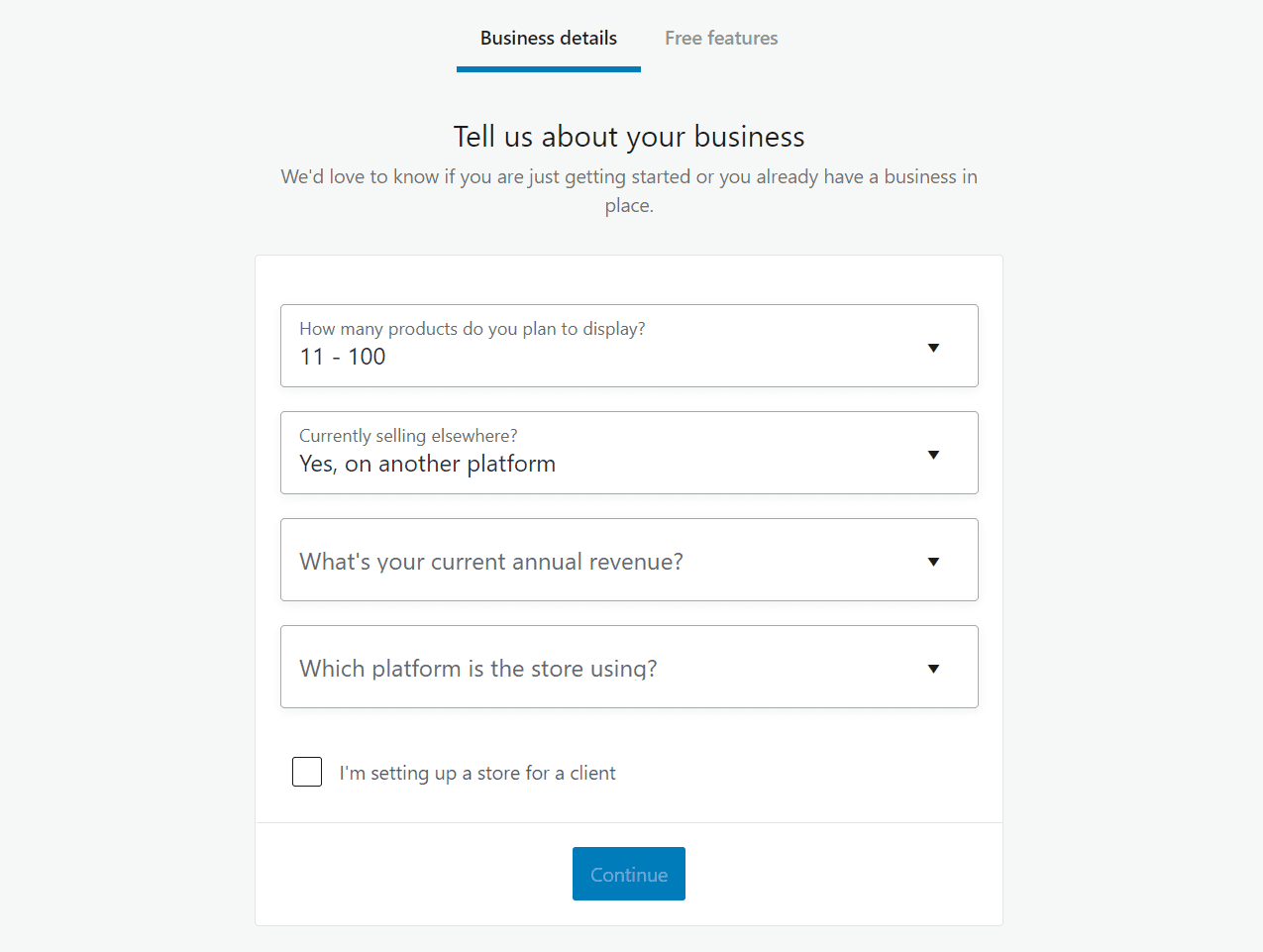
您还可以在此屏幕上指示是否正在为客户构建 WooCommerce 商店。单击 “继续”后, WooCommerce 将根据您提供的答案询问您是否希望它为您的商店添加免费扩展:
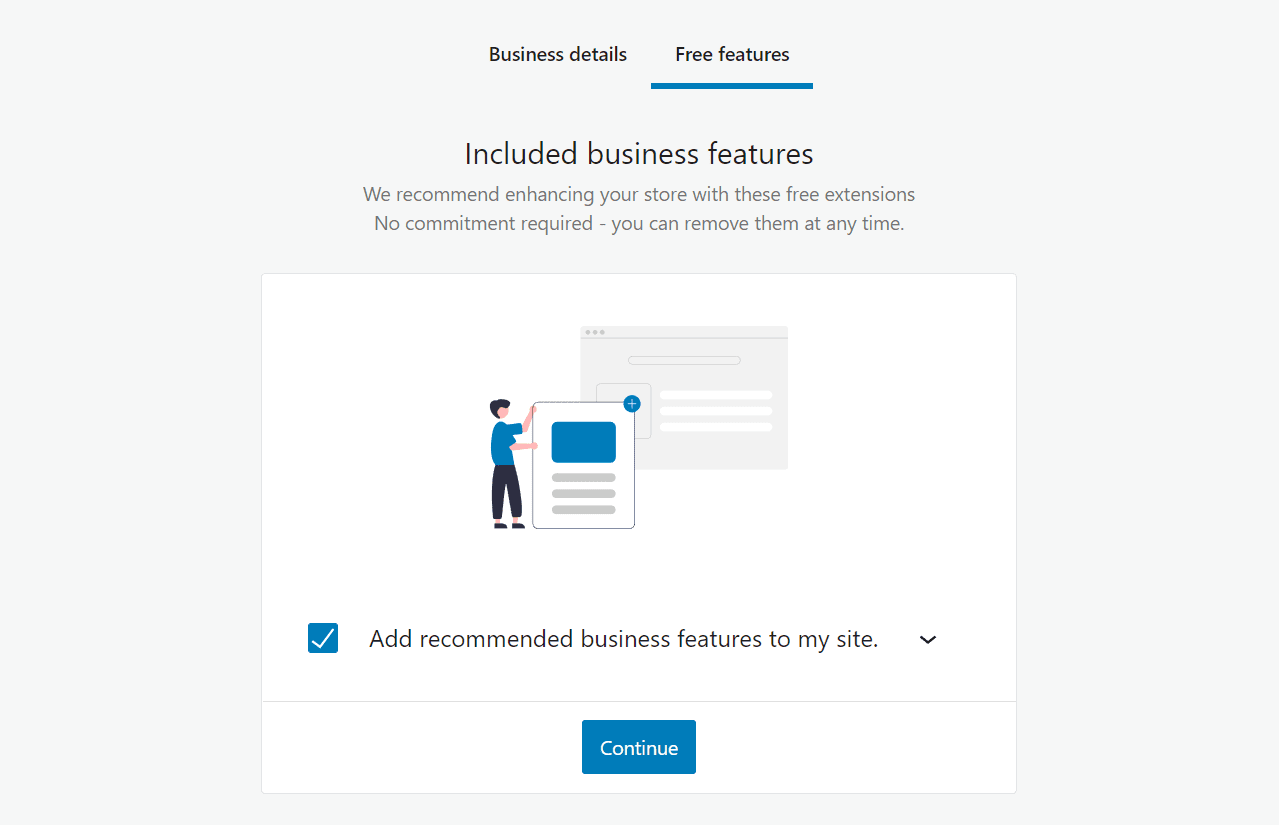
您可以选择下拉箭头查看 WooCommerce 推荐的扩展。如果您还不熟悉扩展,我们建议您不要在此时添加任何扩展。一旦您熟悉了 WooCommerce 的工作原理,您就可以随时安装所需的工具。
步骤 6:为您的 WooCommerce 商店选择主题
在 WooCommerce 安装向导的最后一步,该插件会为您的网站主题提供建议。您将看到一系列免费和付费选项,所有这些选项都针对 WooCommerce 进行了优化:
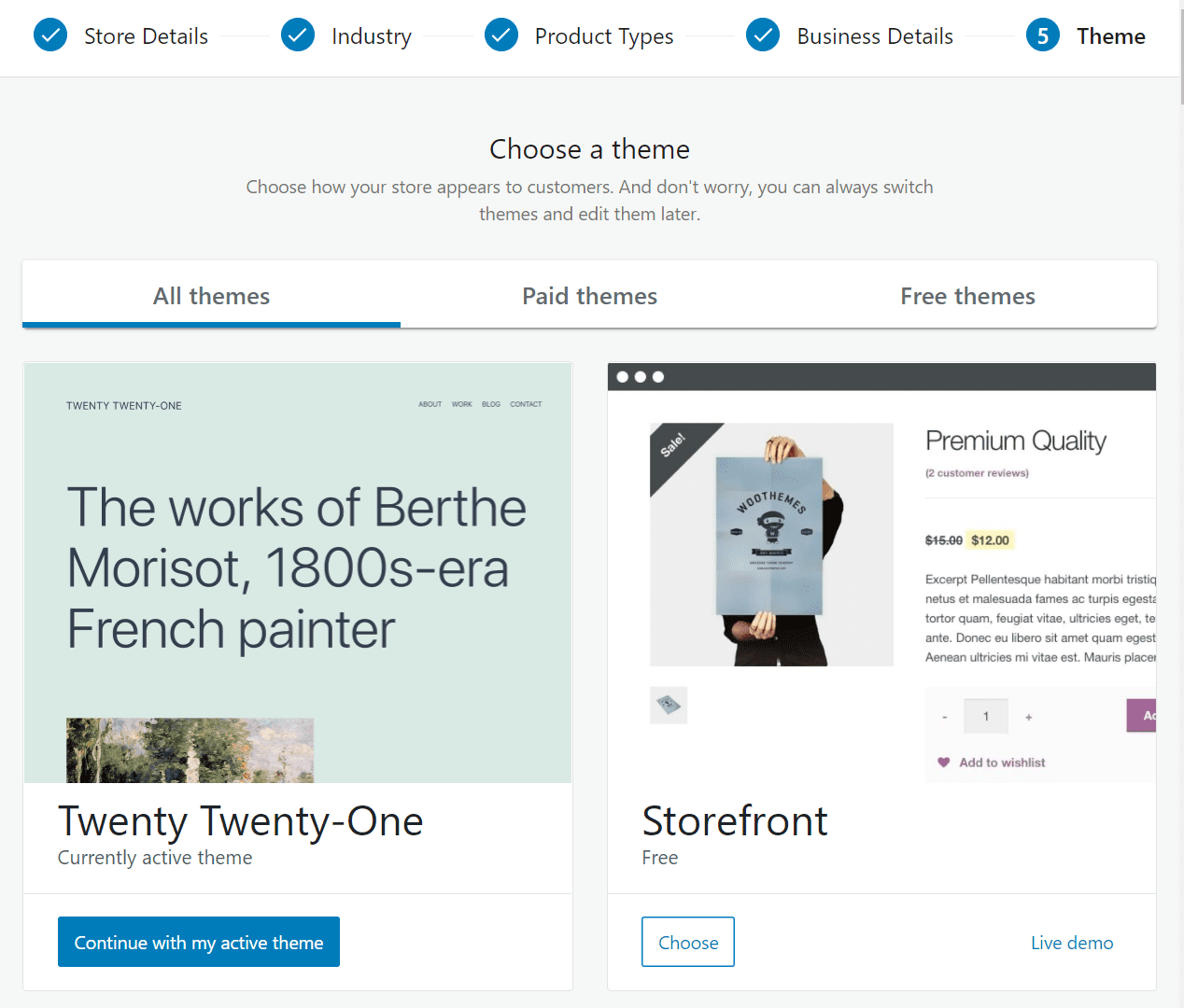
请记住,您不必选择 WooCommerce 建议的任何主题。事实上,如果您是 WooCommerce 新手,我们建议您进行研究并找到适合您商店需求的正确主题。无论您最终使用哪种主题,您都可以随时添加页面构建器插件来为您的网站添加额外的功能。
如果您正在寻找包含页面构建器功能并与 WooCommerce 完全兼容的主题,您可以查看我们自己的Divi。 Divi 主题为您提供了一个可视化构建器,您可以使用它来创建华丽的 WooCommerce 商店。 此外,您还可以访问广泛的电子商务模板集合:
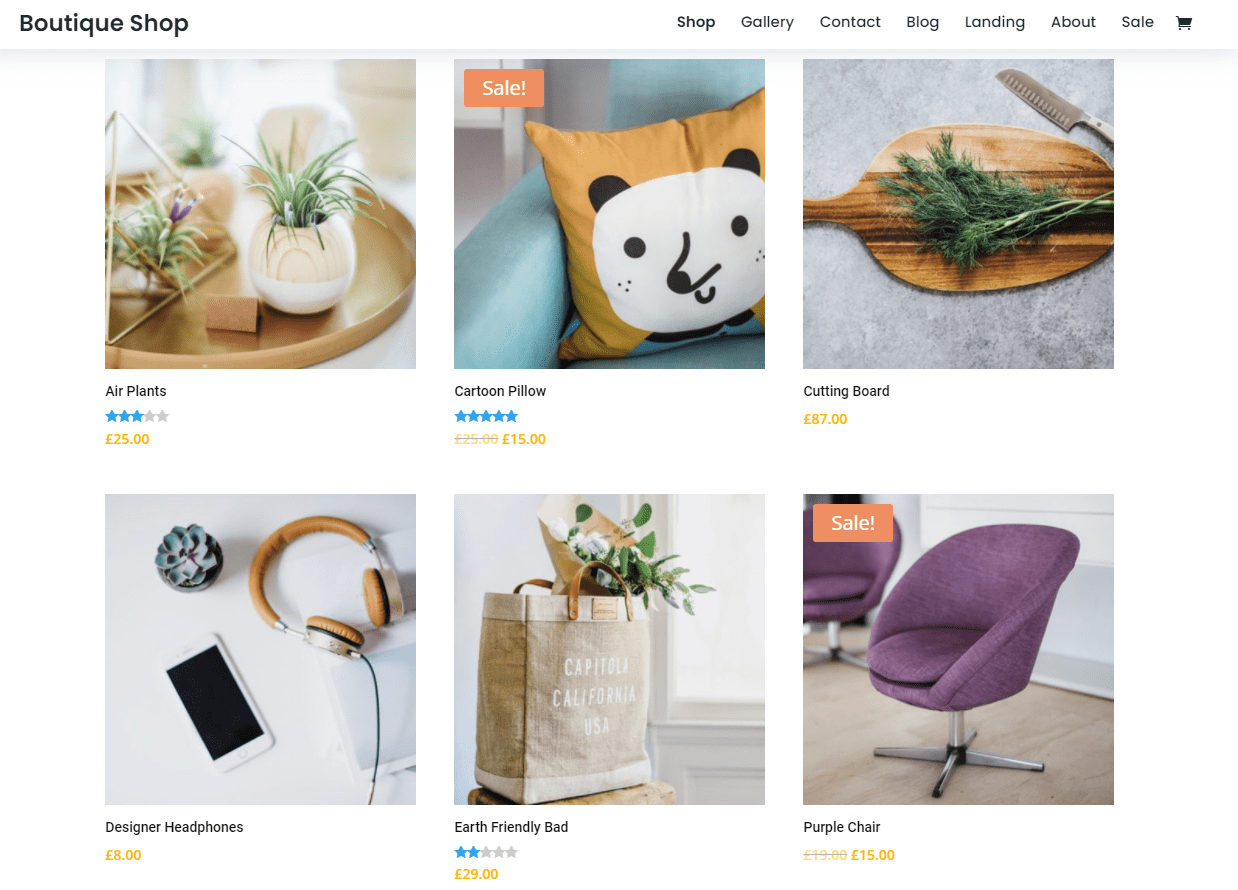
现在,继续选择“继续使用我的活动主题”选项。这样,您可以自由选择以后要使用的主题。
步骤 7:配置商店的税务设置
选择主题后,WooCommerce 向导将关闭,您可以转到 WooCommerce > 主页 选项卡继续配置插件。在屏幕顶部查找标有“准备开始销售” 的部分,应该还有三个步骤需要您注意:
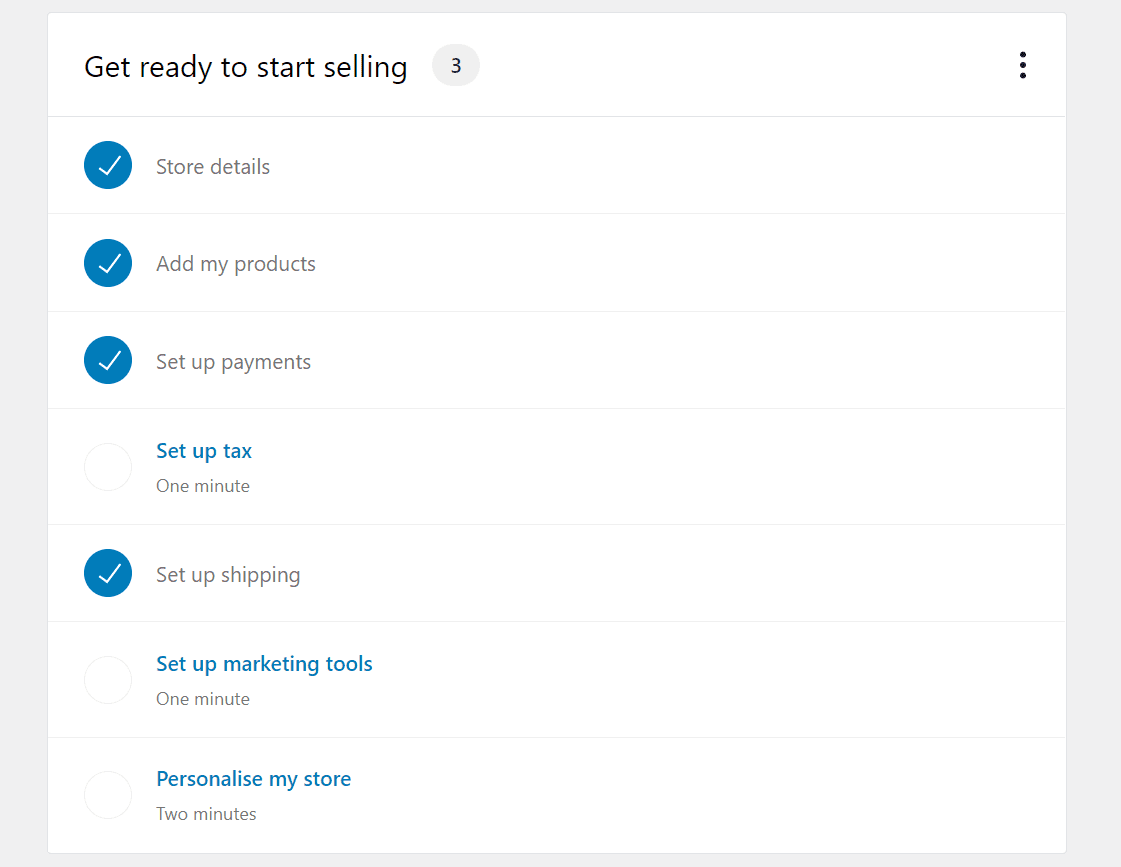
首先,继续并单击“设置税”。 WooCommerce 将建议您安装 Jetpack和 WooCommerce 税务插件来帮助您管理税务。 但是,您也可以手动配置税费或选择“我不收取销售税” 选项:
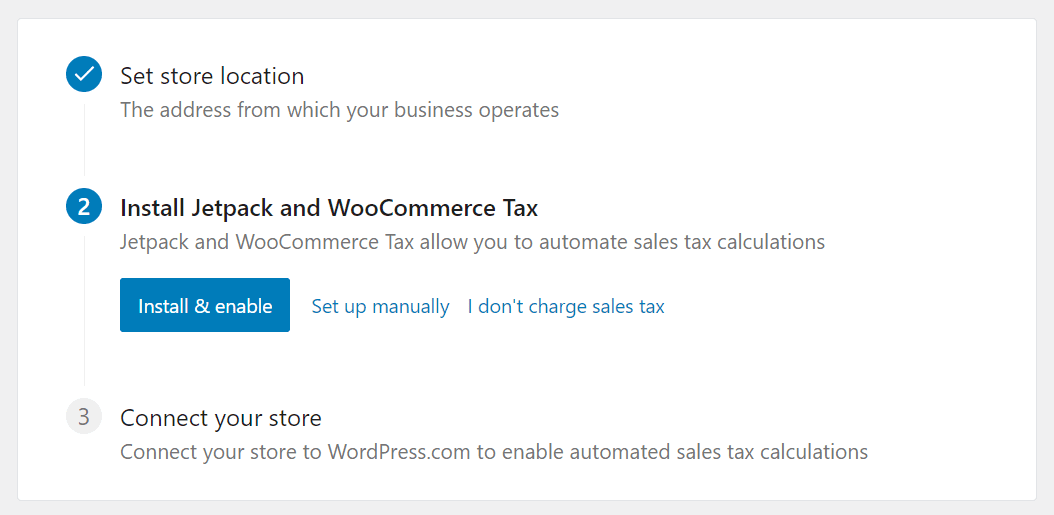
对于此步骤,我们建议使用 手动设置选项。单击该链接将带您进入WooCommerce > 设置 > 税收 屏幕。在那里,您将能够配置 WooCommerce 税收,我们将在另一篇文章中介绍。完成后,返回 WooCommerce > 主页 选项卡进行下一步。
步骤 8:为 WooCommerce 设置营销工具
接下来,选择“准备开始销售”下的 “设置营销工具” 选项。以下屏幕将使您能够从各种推荐的扩展中进行选择,这些扩展可用于营销目的:
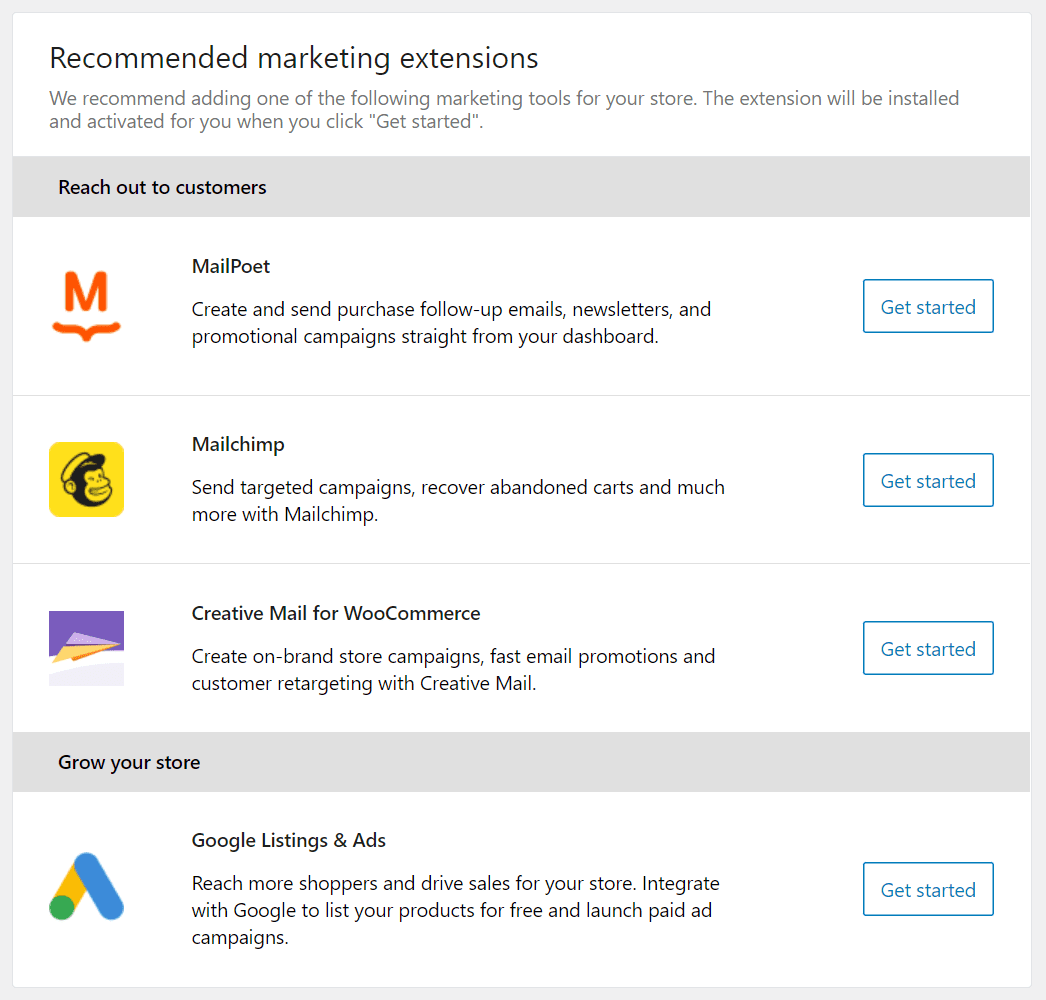
联系客户 部分包含一些电子邮件营销扩展建议 。但是,需要注意的是,您可以将任何电子邮件营销工具与 WooCommerce 结合使用。考虑到这一点,请查看我们推荐的一些电子邮件营销服务,所有这些服务都可以与 WordPress 和 WooCommerce 集成。
同样,通过 “发展您的商店” 部分,您可以开始使用Google 列表和广告。如果您想使用付费广告,我们建议您手动设置。现在,让我们继续设置您的商店。
步骤 9:个性化您的 WooCommerce 商店
返回 WooCommerce > 主页,这次单击“准备开始销售”下的“个性化您的商店” 。下一个屏幕将包括三个选项:一个用于为您的商店设置新主页,另一个用于上传徽标,最后一个选项用于创建商店“通知”:
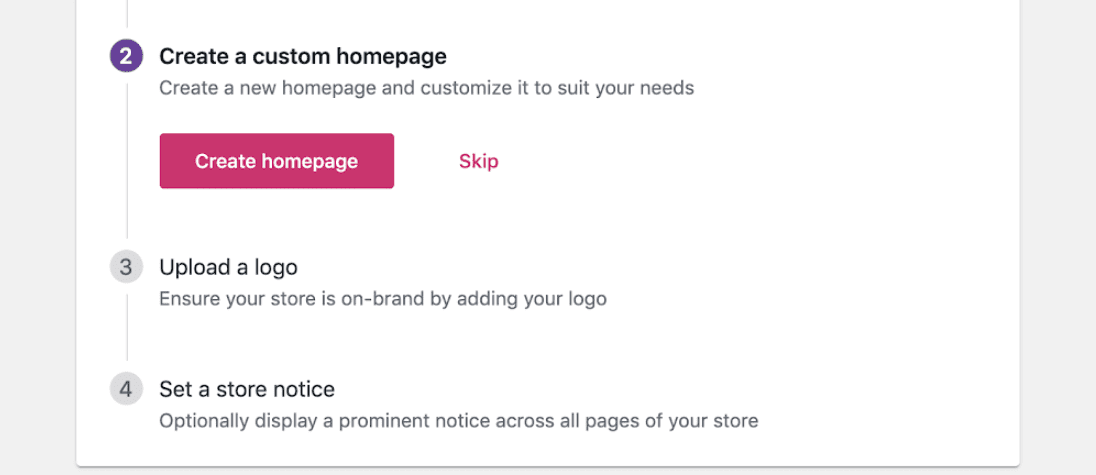
让我们从第一个选项开始。如果您单击“创建主页”,WooCommerce 将自动为您的商店设置一个基本主页。当您使用默认 WordPress 主题之一时,它看起来是这样的:
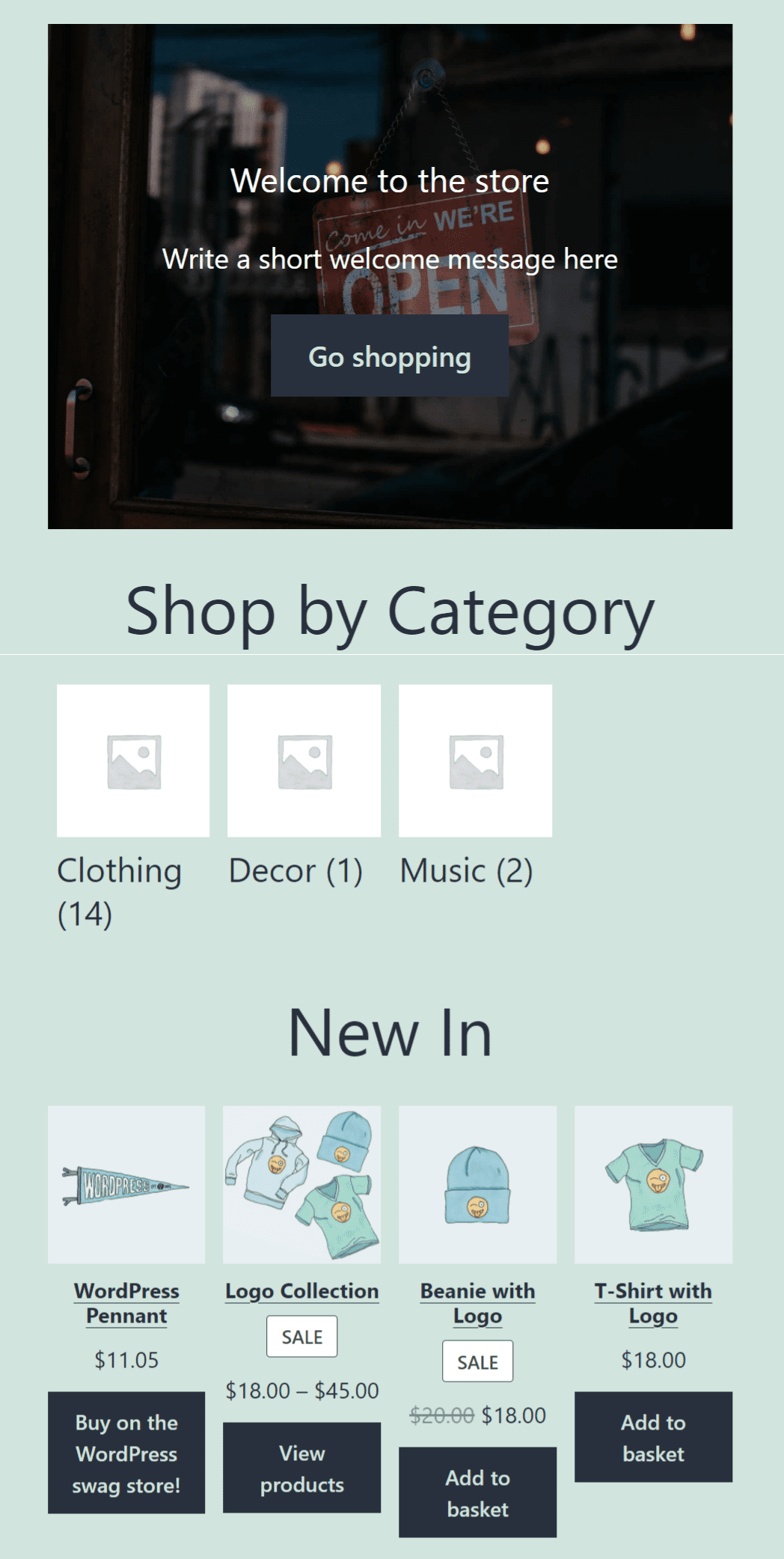
您以后可以随时自定义主页。现在,让我们返回个性化屏幕。
在此阶段,您可以上传 WooCommerce 将用作商店徽标的图像。使用哪种类型的图像取决于您,但我们建议使用SVG 以获得可扩展的徽标,这些徽标在所有类型的设备上看起来都很好:
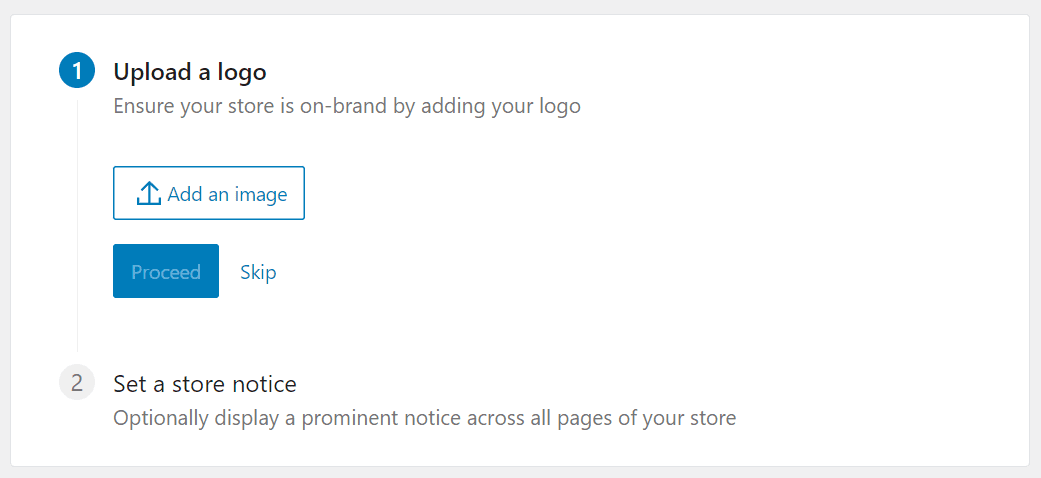
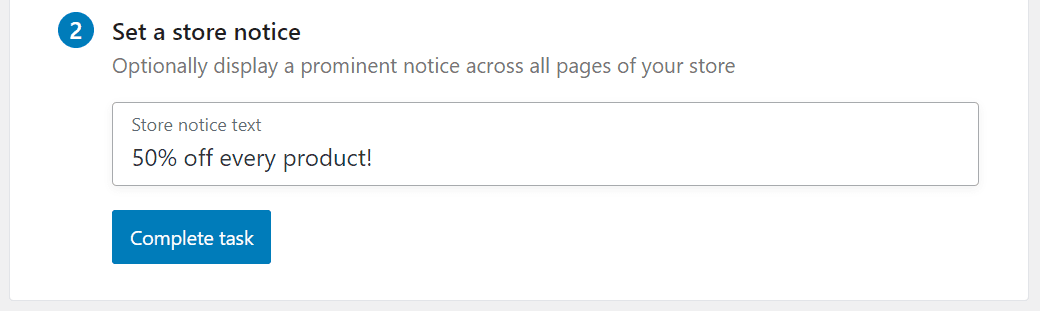
最后,您可以设置一个简单的通知栏,WooCommerce 将显示在您商店的所有页面上。如果您正在进行促销,此功能非常有用,因此请记住这一点以备将来使用:
就是这样!此时,您有一个功能齐全的 WooCommerce 商店。该插件会自动为您设置商店和产品页面,以及使用您首选的支付处理器的完整结帐流程。
但是,您仍然可以配置许多 WooCommerce 设置。这是一个庞大的插件,可以为您的网站添加广泛的功能,因此我们建议您花一些时间浏览其完整的选项列表。这样,您的商店从第一天起就能按照您想要的方式运作。
结论
学习如何安装 WooCommerce 比您想象的要容易。但是,该插件为 WordPress 添加了很多 功能 ,因此了解每个功能都需要一些时间。幸运的是,WooCommerce 附带一个安装向导,它将引导您完成设置商店的最重要步骤。
完成安装向导后,下一步应该是配置剩余的 WooCommerce 设置,并为您的商店选择完美的主题。您还应该熟悉WooCommerce 用户角色和功能。从那时起,剩下要做的就是自定义商店的风格并开始发布产品。商店启动并运行后,您可以考虑安装 WooCommerce 移动应用程序,以便您可以通过手机管理商店。